




Contact Contact

Supprimer l’arrière-plan

Glissez-déposez une image ou cliquez pour parcourir

JPG, PNG, WebP · traité en privé dans votre navigateur · aucun envoi

Qu’est-ce que le suppresseur d’arrière-plan ?

Le suppresseur d’arrière-plan découpe le sujet d’une photo et vous donne un PNG transparent, grâce à un modèle de segmentation par apprentissage automatique qui s’exécute entièrement dans votre navigateur. Déposez un portrait, une photo de produit, un logo ou une photo d’animal : le modèle repère les contours du sujet, le sépare de ce qui est derrière et vous laisse télécharger le résultat sur fond transparent, blanc, noir ou de la couleur de votre choix. L’image ne quitte jamais votre appareil : le modèle est téléchargé dans votre navigateur à la première utilisation et tout le traitement se fait en local.

Comment utiliser le suppresseur d’arrière-plan

  1. Faites glisser une image dans la zone de dépôt ou cliquez pour en choisir une (JPG, PNG ou WebP, jusqu’à 15 Mo).
  2. Patientez quelques secondes. La première fois, le modèle est téléchargé (environ 40 Mo) ; les suivantes sont plus rapides car il est en cache.
  3. Comparez l’original et le découpage côte à côte. Utilisez les boutons d’arrière-plan pour le voir sur transparent, blanc, noir ou une couleur de votre choix.
  4. Cliquez sur Télécharger le PNG. Les arrière-plans transparents sont conservés en vrai canal alpha : le fichier se glisse directement dans Canva, Photoshop, une présentation ou une page produit.

Fonctions

  • Traitement sur l’appareil. Rien n’est envoyé : les photos de clients, les photos d’identité et les produits non lancés restent donc privés.
  • Segmentation attentive aux contours. Gère cheveux, poils et bords semi-transparents bien mieux que l’approche de la baguette magique.
  • Préréglages d’arrière-plan. Transparent, blanc (pour les places de marché), noir, quelques pastilles de couleur rapides ou n’importe quelle couleur du sélecteur de couleur.
  • Export PNG sans perte. Le sujet est exporté à la résolution d’origine.
  • Sans inscription, sans filigrane, sans crédits. Gratuit pour un nombre illimité d’images.

Quand un arrière-plan transparent compte

Les places de marché comme Amazon et eBay veulent les images principales de produit sur blanc pur. Les pages d’équipe et les bannières LinkedIn paraissent plus soignées quand chaque portrait est détouré et placé sur la même couleur. Les miniatures et les visuels sociaux ont besoin du sujet isolé pour que du texte puisse passer derrière. Les logos numérisés depuis du papier doivent perdre leur papier avant de servir sur un site web. Dans chaque cas, la suppression est l’étape délicate, et un modèle de segmentation la fait en quelques secondes.

Conseils pour le découpage le plus propre

  • Partez d’une photo nette et bien éclairée. Le flou et les ombres marquées perturbent n’importe quel modèle.
  • Le contraste aide : un sujet de couleur proche de son arrière-plan demandera plus de retouches.
  • Pour les cheveux ou les poils, zoomez sur le résultat avant de télécharger ; un halo signifie que l’original était très compressé, essayez donc une source de meilleure qualité.
  • Les très grandes images (plus de 4 000 px) sont plus lentes sur mobile. Redimensionnez d’abord avec le redimensionneur d’images si vous n’avez besoin que d’une taille web.
  • Besoin d’un fichier plus léger ensuite ? Passez le PNG dans le compresseur d’images ou convertissez-le en WebP avec le convertisseur d’images si la transparence doit être conservée dans une taille moindre.

Comment fonctionne le modèle

L’outil utilise un réseau de segmentation d’images open source entraîné à prédire, pour chaque pixel, s’il appartient au sujet de premier plan. Le réseau s’exécute dans votre navigateur avec WebAssembly, c’est pourquoi un navigateur moderne et un appareil assez récent donnent la meilleure vitesse. La sortie est un masque doux : les bords reçoivent une transparence partielle plutôt qu’une ligne dure et dentelée. Lisez comment supprimer un arrière-plan proprement et rendre le découpage réaliste pour une explication plus longue et une comparaison avec le masquage manuel.

Lire le guide

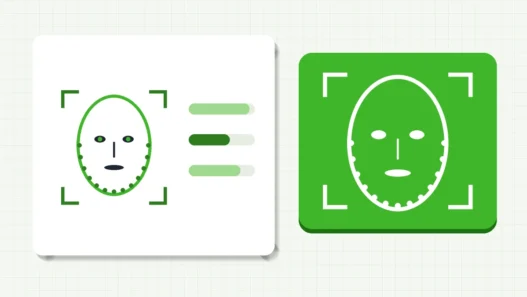
Supprimer proprement l’arrière-plan d’une image — et rendre le détourage crédible

Supprimer l’arrière-plan d’une image sans bords visibles : ce qu’il faut à la photo d’origine, quand l’IA suffit, le tableau des pannes (liseré, ombre, lumière) et comment poser le détourage sur un nouveau fond.

Questions fréquentes

Mon image est-elle envoyée quelque part ?

Non. Le modèle s’exécute dans votre navigateur et votre image n’est jamais envoyée. La page charge la bibliothèque de suppression d’arrière-plan depuis un réseau de diffusion de contenu et, à la première utilisation, télécharge aussi le modèle de segmentation (environ 40 Mo) et le met en cache : la page a donc besoin d’une connexion internet. Seuls ces fichiers de code et de modèle sont téléchargés ; votre image elle-même est traitée entièrement sur votre appareil.

Pourquoi la première image est-elle lente ?

Le navigateur télécharge le modèle de segmentation une fois (environ 40 Mo) et le met en cache. Les images suivantes prennent quelques secondes chacune.

Quels formats puis-je envoyer ?

JPG, PNG et WebP. Les photos HEIC de l’iPhone ne sont pas prises en charge directement ; exportez-les d’abord en JPG depuis l’appli Photos (ou réglez l’appareil photo sur « Le plus compatible »).

Cela fonctionne-t-il sur mobile ?

Oui, sur les navigateurs récents d’iOS et d’Android. Les anciens téléphones peuvent être lents ou manquer de mémoire sur de très grandes images.

Puis-je obtenir un fond blanc au lieu de transparent ?

Oui. Choisissez Blanc avant de télécharger et le PNG est aplati sur du blanc, ce qu’exigent la plupart des places de marché.

Y a-t-il une limite ?

Aucune limite sur le nombre d’images. Le seul plafond est de 15 Mo par fichier, pour garder un traitement rapide sur l’appareil.